あけましておめでとうございます
🎍あけましておめでとうございます🎍
ここのえです。本年もよろしくお願い申し上げます。

Bluetoothが全体的におかしくなる
年始から「PCが壊れたよ~😢」と連絡があり、詳細を聞いてみたところBluetoothのコントローラが全く繋がらなくなってしまったとのこと。以前のペアリング情報が残っているので削除しようとしてみても失敗。
- ドライバの再インストール
- セーフモードからのデバイス削除操作(これも失敗)
DISM /Online /RestoreHealth /Cleanup-Imagesfc /scannow- etc…
もすべて無意味ということで、「年始から只事ではないことに巻き込まれてしまったな……」とだいぶ頭を抱えてしまいました。細かい状況を確認すると、設定アプリではBluetoothがONになっているのにも関わらず、クイック設定(右下の音量・Wi-Fiのボタンを押したときに出てくるヤツの正式名称です)ではBluetoothがOFFになっているようなあべこべ状態だったり、ペアリングの設定画面を開くと勝手に画面がクラッシュして閉じられたりと散々なことになっていました。
珍しくWindowsは悪くないパターン
結論から言うと、デバイスのペアリングを取り扱うサービスである Device Association Service が無効化されていたことが原因でした。
Windowsキーを押して「サービス」を開き、名前順にして Device Association Service を開くと「無効・停止」になっていました。
スタートアップの種類を「自動(遅延開始)」にして、その後「開始」ボタンをクリックして開始すると改善しました。これで解決です。
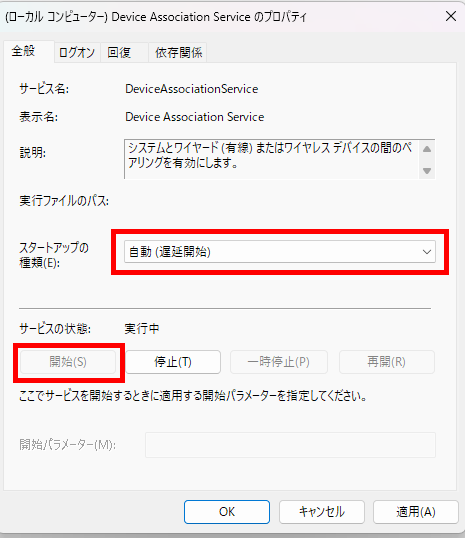
最近のWindowsくんには全幅の不信頼を置いているので「おっ…?Microsoftからのお年玉かな?」ぐらいに考えていたのですが、これに関してはMicrosoftは全く悪くありませんでした。本当にごめん。
「ゲームの最適化」を謳う素人記事・法螺吹き動画に騙されないように
よくよく聞いてみると、どうやら「PCゲーム最適化のためのWindows設定」のような動画を以前見てサービス周りをいじってしまったようで、その際にこのサービスを停止したかもしれないと伺いました。実際に調べてみると似たような内容で、サービスを弄ったり、コマンドプロンプトを叩かせようとする記事・動画が複数出てきます。
どうやらそこで「Device Association Serviceを停止しましょう」という内容が入っていたようですが、これを止めるとデバイスのペアリング機能が失われます。当然止めていいわけがありません。というかサービスを見ればたぶん素人でも意味が分かります。
システムとワイヤード(有線)またはワイヤレスデバイスの間のペアリングを有効にします。
確かにDevice Association Serviceがリソースを食うみたいな話はあるにはあるのですが、ペアリング関連の設定をする度に手動でサービスを開始・停止するのは無謀です。ましてや現にこういうトラブルが起こっているわけで、サービス停止を行うことによるリスクについて解説せず、人に設定させるのは言語道断です。
そもそも記事を書いたり動画を作っている本人が意味すら分かっていない説もある……かも。というかそうでないと悪意まみれなのでそうであってほしい。
まとめ
年始から暗い話でアレなんですが、お年玉を貰ったりとか、そろそろRAMの値段が爆発しまくってるので急いでPCを購入するとか、謎の福袋とジャンクでヤバイPCを組むとか、何かと需要が多いこの時期です。新しいPCをセットアップする機会も多いでしょう……
皆さんはPV数・再生数稼ぎでそれっぽいことさせる記事・動画にはご注意を!
今年が皆さんにとって幸多き一年となりますように……🙏 本年もよろしくお願い申し上げます!
