この記事は さいが崖 Advent Calendar 1日目の記事です。
Affinityの無償化
こんにちは。ここのえです。
今年もAdvent Calendarに参加してくださったみなさん、ありがとうございます🙇
先日10月30日、Adobeの対抗馬ツールとして知名度のあるAffinityが無償化されるという驚きのニュースがありました。びっくり仰天です。
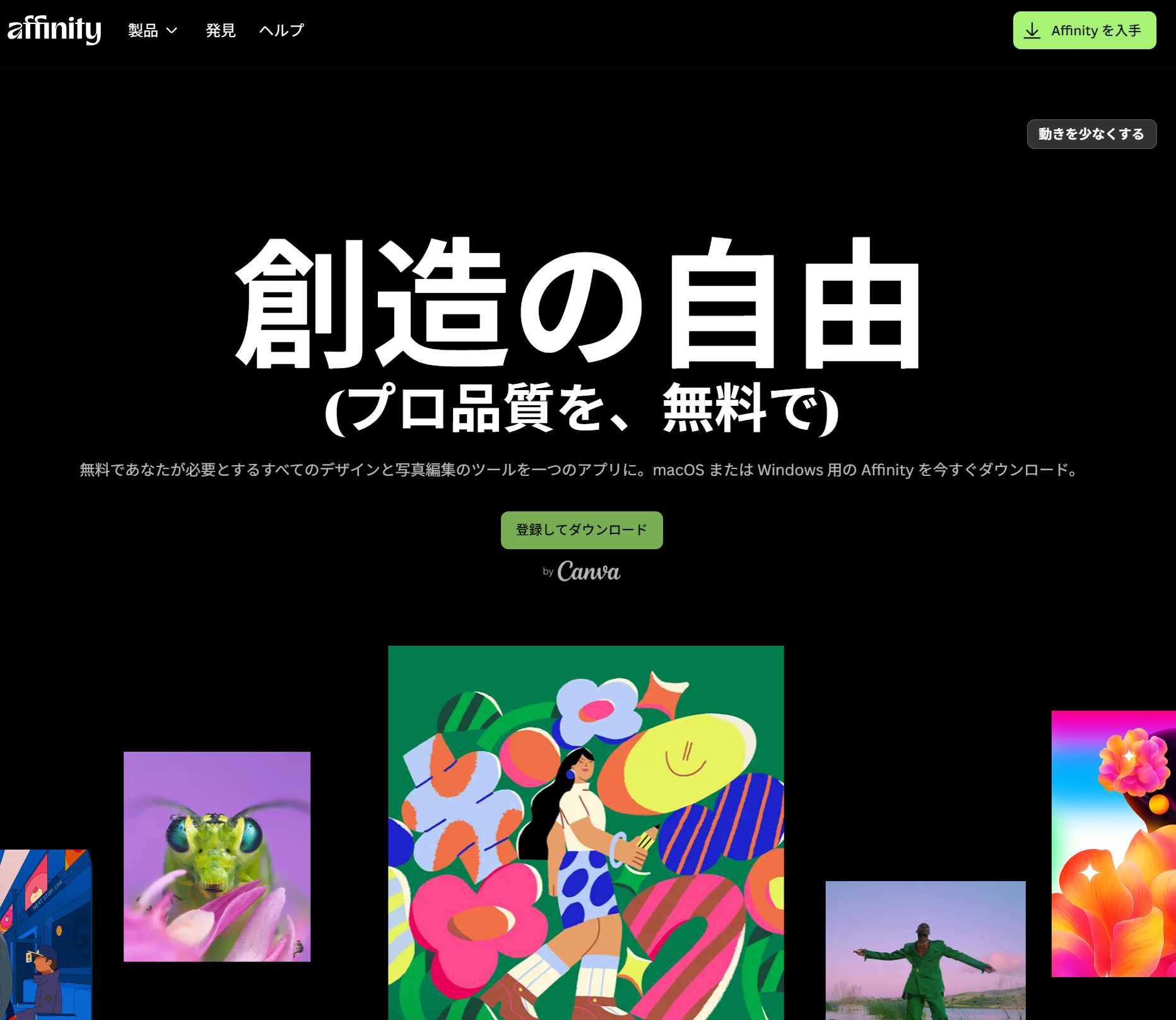
これに伴い有償版のAffinityは終結、Affinity Designer(Illustrator代替)やAffinity Photo(Photoshop代替)、Affinity Publisher(InDesign代替)の3ツールがまとまって、「Affinity Studio」として統合版がリリースされました。
自分も買うか買わないかずっと悩んでたんですが、昨年2024年3月にCanvaがAffinityを買収してから静観していたのですが、結果的にかなりうれしい形に落ち着きました。ちなみになぜ無料化できるかというと、AI周りの機能を使いたい場合はCanva Proにサブスクしてね、ということらしいです。絶妙なとこ突いてきてて賢いなあ。
私は万年Adobeユーザなのですが、Photoshop(以下Ps), Illustrator(以下Ai)は特に一番使っていて、お仕事で触っていたこともあり、機能もある程度把握してます。Adobeユーザ目線でAffinity Studioの評価をしてみます。
Good: ベクター編集とピクセル編集が同時にできる
Affinity Studioの大きな特徴として、モード切替でベクター・ピクセル編集を即座に変更できます。要はPhotoshopとIllustratorが同じ画面で操作できるってことです。モード変更によってツールチップも変更されます。SUGOI…
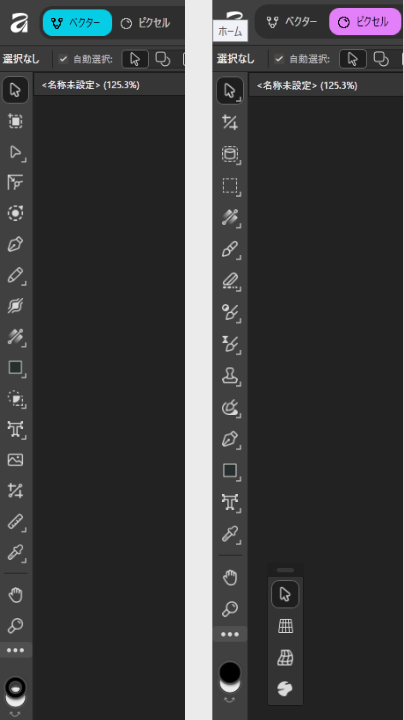
個人的にはこれだけでAdobeから移行するメリットはあると思います。一般的にポスターデザインなどを行う場合、「Psで画像のレタッチを行う」→「Aiでレイアウト・デザインを調整する」というワークフローが一般的だと思いますが、デザインを行っている際に画像の色味が気に食わなくなったり、なんか画像だけ明るく/暗くなりすぎたりした場合、またPsを開きなおして……みたいな作業が入ります。リンクされていれば自動反映はされますが、行ったり来たりでめんどくさいです。
あとちょっとした編集をAiでしたいときに、「これPsだと楽なんだけどな……」みたいな事も、Affinityでは起こらないでしょう。だってモード切替すればいいから。
いろいろ言いましたが、結局のところ一つのプロジェクトに対して.psd, .aiファイルを複数作ると管理がめんどくさいんですよね。しばらく使わないプロジェクトをファイル移動したらすぐリンク切れたりして ワァ… となってしまいます。その点Affinityはやっぱりすげえよ……
Good: 必要十分な機能が実装されている
ちょっとびっくりしたのですが、Ps, Aiで使う基本機能は一通り実装されていました。グラデーション・パス上文字等々、普段使いには必要十分なだけの機能があるようです。軽くデザイン制作に使ってみましたが、使い勝手が違って右往左往することはあっても、機能が足りない問題には遭遇しませんでした。100%網羅できてるかチェックしているわけではありませんが、問題なさそうです。
特にベクター・ピクセル機能が統合されていることによる恩恵もあり、ベクターに対してレイヤー効果をかけるといったこともPs/Aiよりスムーズに行えます。Ps/Aiの場合は同じ操作をしようとしても「Psのドロップシャドウはレイヤー効果ウィンドウから」「Aiは上部の効果タブから……」とかって感じでアプローチが違うんですよね。やはり統合されていると、覚えることがシンプルなのでうれしい。
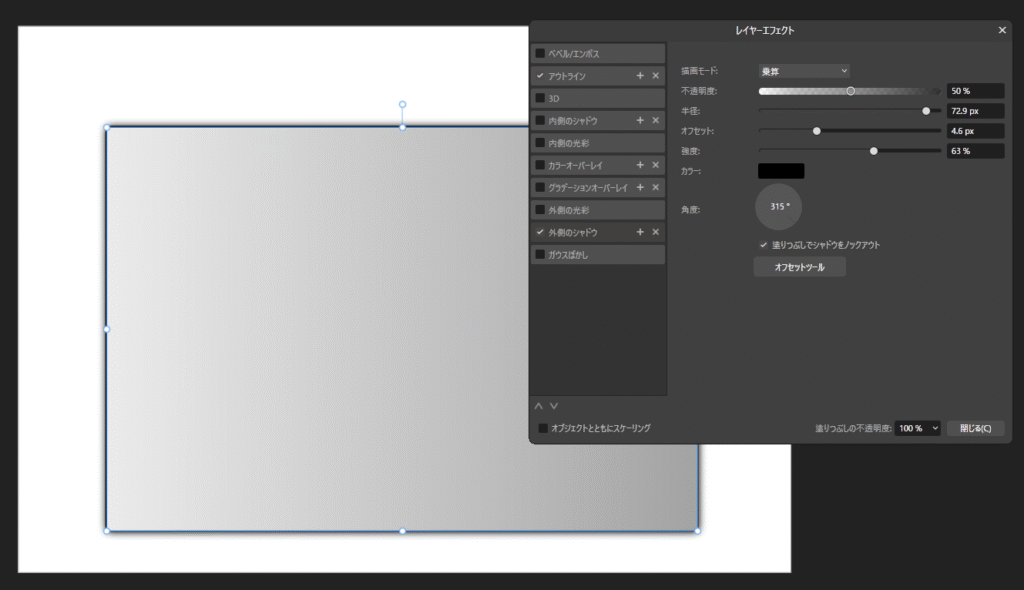
長方形の角を編集使用した際にいちいちカーブに変換(=アウトライン化)を嚙ませないといけなかったり、グラデーションウィンドウが存在せずカラーを選択してポップアップを開かないといけない等、若干めんどくさい点もありますが、Affinityの設計思想があるのでしょう。
ややBad: プロパティウィンドウがない
最近のAi(たぶんCreative Cloud以降?)には、選択しているオブジェクトのタイプに合わせてツールが表示される「プロパティ」ウィンドウがあります。調べた限りだと、Affinityにはこれに該当するウィンドウは見つけられませんでした。
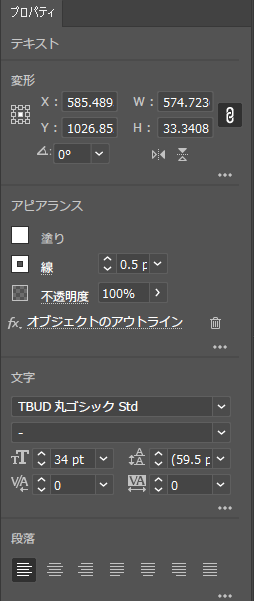
WQHD以上の画面では、コンテキストバーのちっちゃいアイコンの横並びのツールはごちゃごちゃしていて視認性が悪く、最近はこのプロパティパネルでの操作がメインになっていました。各ツールウィンドウ(例えばテキストなら、文字・段落・箇条書き等)を全部並べとけばいいという話ではあるんですが、まあゴチャゴチャしてしまうので同様の機能は欲しいところ。
Ai同様にAffinityも上のコンテキストツールバーは存在しているので、それに関しては操作感は変わらりません。しかしアイコンが小さいので、エイム力が要求されます。AimlabかKovaaksで鍛えましょう。まあ慣れですね。
Bad: インポート時にアートボード情報が欠損する
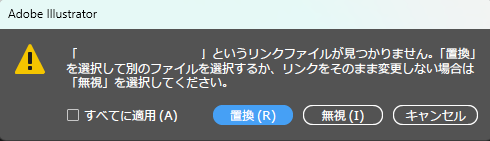
突然ですがこれを見てください。
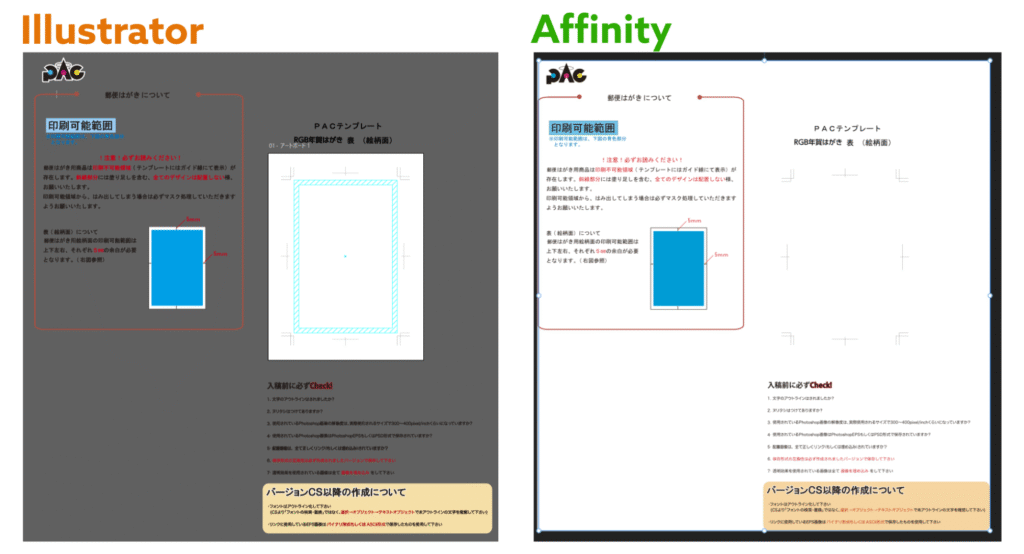
一例としてプリントパックのテンプレートを挙げましたが、Affinityで読み込むとアートボード情報を無視・オブジェクトの端をアートボードサイズに再定義してしまう問題に直面しました。
これに関しては互換なので仕方ないといえばそうなのですが、私の経験則からしてネット印刷の入稿用テンプレートは基本的にAi/Psがベースになっており、読み込んだ時点で破損してしまうとなるとPDFに変換しての入稿とかも難しいので、ちょっと厳しいです。
経験上、店舗で使うA1ポスターとかは定期的に刷りたい需要が割とあります。クソデカプリントマシーンを持っている場合はまれで、基本的にネット印刷に頼むことになるのでAffinityをメインに使っているとしんどいかもしれません。
Extremely Bad: ショートカットを変えさせろ2025
残念ながらAffinityのショートカットはAdobe製品と互換がありません。これがかなり苦しい。わかりやすい所でいうと、Adobeはズームイン・アウトが Alt + マウススクロール ですが、Affinityは Ctrl + マウススクロール です。こういうショートカットは反射的に押してしまうので、同期できないとかなり辛いです。
Affinityにはショートカットを変更するための設定画面が用意されています……
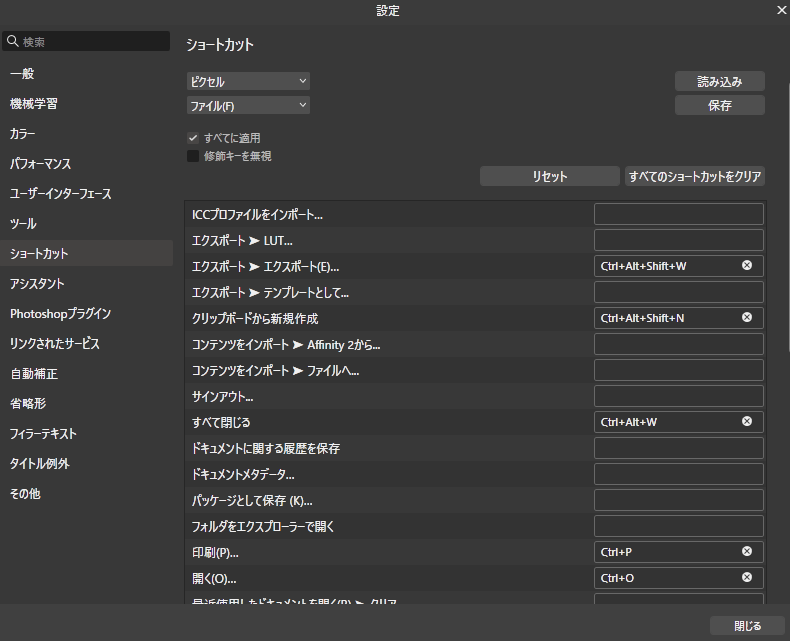
が、マウススクロールが絡んだショートカットは設定できません。
ど う し て
まだ見えない Affinityらしさってやつに 朝は来るのか
そもそも、Ctrl+スクロール・Alt+スクロールは設定不能コマンドになっていました。純粋なキーボードによるショートカットキーの設定以外は存在しておらず、登録しようとしてもスクロールはショートカットの設定で反応しません。そこになければないですね。
最初は.afshortファイルというショートカット保存用拡張子を見かけたので、てっきり「その辺に転がっているだろう」ぐらいの気持ちだったのですが、Redditとか見ててもみんなショートカット関係に不平不満を言ってるだけで特段そういったものは見当たらず……。ふたを開けてみればそもそも設定できないというオチ。
Adobeからの移行でなければ大きな問題にならないかもしれませんが、正直言って染みついたショートカットを捨てる&コンフィグ不能というのはめちゃくちゃ厳しいです。機能はいいのにもったいなすぎる、マジでなんとかしてくれ。
結論: デジタル用途には◎。印刷系には…
結論としては、十分な機能とUI・ワークフローの良さを兼ね備えており、軽快に動作してくれるのでかなり使い心地が良いです。デジタル向けのデザイン、動画のサムネイル、SNS用の宣材等々の製作には十分使用できると思います。
対してPs, Aiとの互換性が低いため、まだ印刷関係は厳しそうです。テンプレートをダウンロードしてインポートした段階で崩れが発生してしまうので、Affinity側で対応しようがありません。一部入稿サイトではAffinity版テンプレートが配布されているところも見つけましたが、まだごくわずかで普及していると言えるレベルとは言えません。
Affinity Studio自体はかなりいいソフトウェアで、今からフリーのデザインツールとして使うならAdobeを触るよりまずAffinityから始めるのがオススメです。全体的なレイアウトはAdobeに通じるものがあるので、将来的に移行するとしても抵抗は少ないでしょう。まだ触ったことがない人は、ぜひ試してみてください!
おまけ
この記事のサムネもAffinityでつくりました(生産者表示)

コメント